 Vereinskassier
Anleitung
Schritt für Schritt durch Vereinskassier
Vom ersten Login bis zum fertigen Kassabericht. Jeder Schritt zeigt, wo du klickst, wie es aussieht und wo du nachschaust, wenn du nicht weiterkommst.
Registrieren
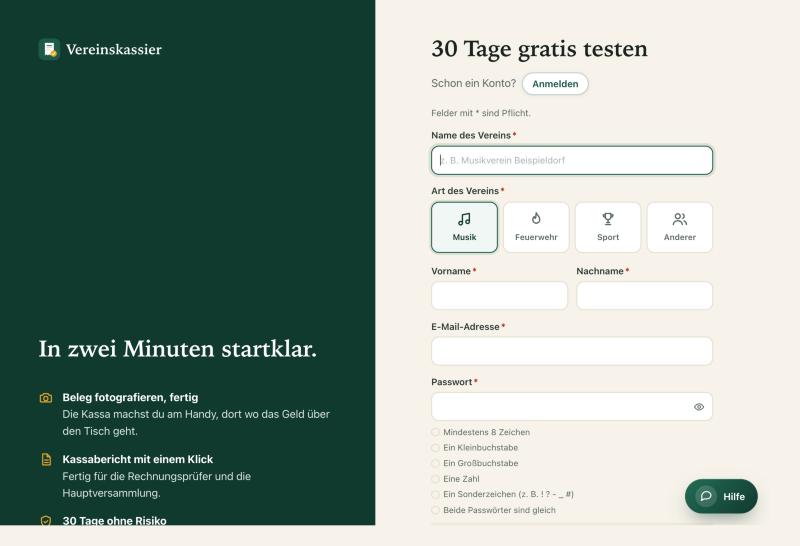
Öffne https://vereinskassier.johannesbuerger.com und klicke auf Registrieren. Du brauchst nur den Vereinsnamen, deinen Namen und eine E-Mail-Adresse, keine Zahlungsdaten.
- Name des Vereins und Art des Vereins (Musik, Feuerwehr, Sport, Anderer) wählen. Die Art bestimmt die vorgeschlagenen Kategorien.
- Vorname, Nachname, E-Mail-Adresse eintragen. Felder mit Stern sind Pflicht.
- Ein Passwort wählen: mindestens 8 Zeichen, Groß- und Kleinbuchstabe, Zahl und Sonderzeichen. Die Liste unter dem Feld zeigt, was noch fehlt. Passwort wiederholen.
- Auf Gratis testen klicken. Du bekommst eine E-Mail mit einem Bestätigungslink (auch im Spam-Ordner nachsehen).
Anmelden und Zugang
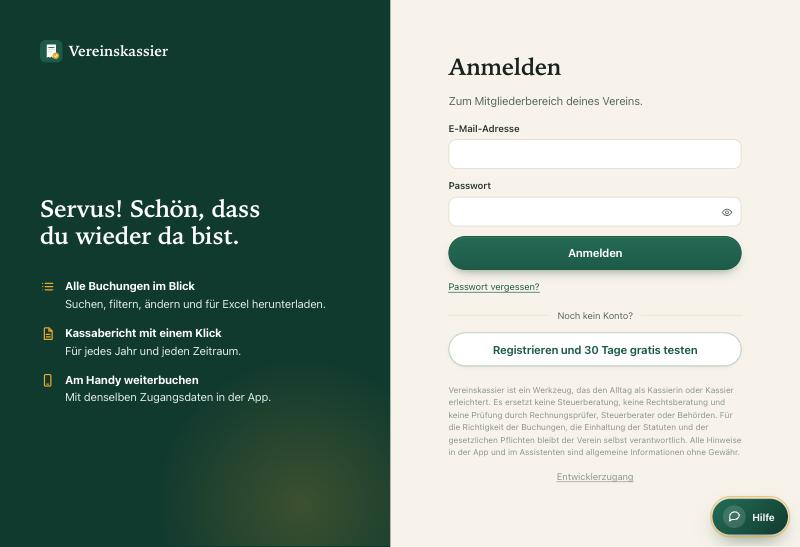
Auf Anmelden trägst du E-Mail-Adresse und Passwort ein. Danach landest du im Mitgliederbereich, der Zentrale am Computer oder Tablet. Die Handy-App (Schritt 4) verwendet dieselben Zugangsdaten.
- Passwort vergessen: Link unter dem Anmeldeknopf, du bekommst einen Link per E-Mail (gültig eine Stunde).
- Zwei-Faktor-Anmeldung: Unter Einstellungen → Zwei-Faktor-Anmeldung einschalten; dann wird beim Login zusätzlich ein Code aus einer Authenticator-App verlangt. Die Wiederherstellungscodes sicher ablegen.
- E-Mail-Adresse ändern oder Amt übergeben: Einstellungen → Zugang und Übergabe (Schritt 14).
Verein einrichten
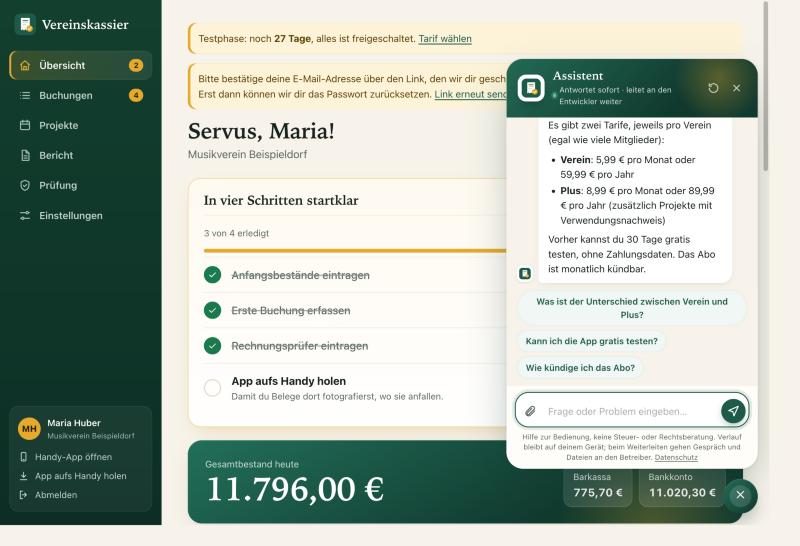
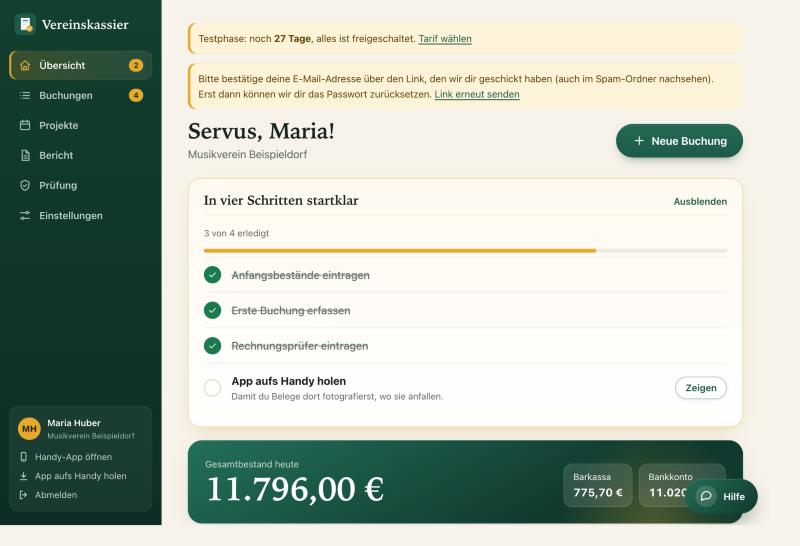
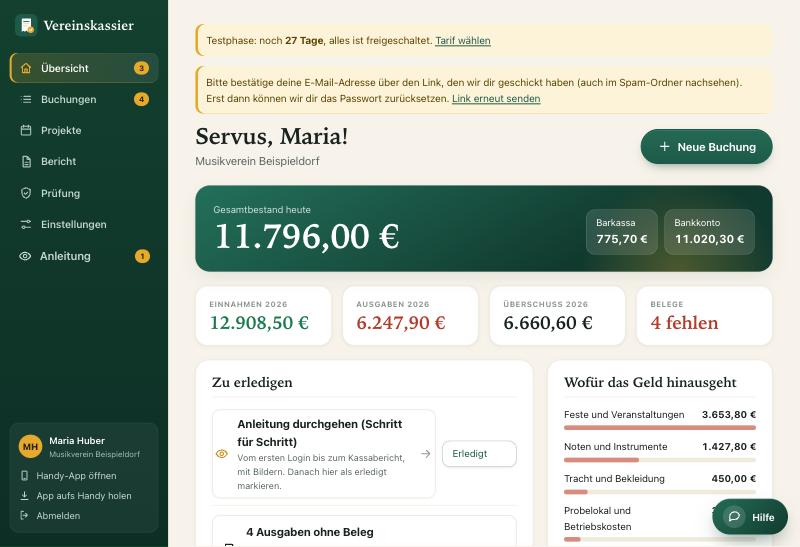
Nach dem ersten Login zeigt die Übersicht den Kasten „In vier Schritten startklar“. Arbeite ihn von oben nach unten ab; was erledigt ist, wird abgehakt.
Darunter steht „Zu erledigen“: Die App erinnert dich dort an fehlende Belege, offene Posten, Kassasturz, Bankabgleich und den Jahresabschluss. Ganz oben steht als feste Aufgabe diese Anleitung, bis du sie als erledigt markierst.
Konten und Anfangsbestände
- Einstellungen → Konten und Kassen: Für jede Kassa und jedes Bankkonto ein Konto anlegen (z. B. Barkassa, Bankkonto, Sparbuch).
- Bei jedem Konto den Anfangsbestand eintragen: der Stand an dem Tag, ab dem du in Vereinskassier buchst. Bargeld zählen, Bankstand vom Kontoauszug nehmen.
Kategorien
Einstellungen → Kategorien: Die Vorschläge passen zur Vereinsart. Ergänze eigene Kategorien (z. B. „Jugendlager“) und lösche, was du nicht brauchst. Kategorien bilden später die Gliederung im Kassabericht.
Vereinsdaten und Rechnungsprüfer
Einstellungen → Verein: ZVR-Zahl, Ort und die Namen der beiden Rechnungsprüfer eintragen. Sie stehen dann im Kassabericht und im Prüfprotokoll.
App aufs Handy holen
Die Handy-App ist dieselbe Adresse mit /app am Ende. Du installierst nichts aus einem Store, sondern legst die Seite auf den Startbildschirm. Danach startet sie wie eine App, auch ohne Empfang.
- Am Handy https://vereinskassier.johannesbuerger.com/app/ öffnen und anmelden. Oder im Mitgliederbereich links auf „App aufs Handy holen“ klicken, dort steht der Link zum Abtippen.
- iPhone (Safari): unten auf „Teilen“ tippen, dann „Zum Home-Bildschirm“. Android (Chrome): oben im Menü „App installieren“ oder „Zum Startbildschirm hinzufügen“.
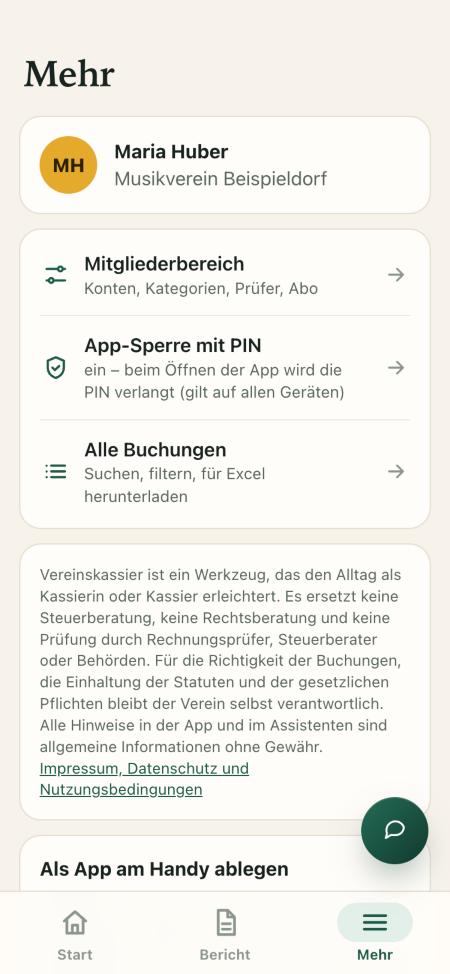
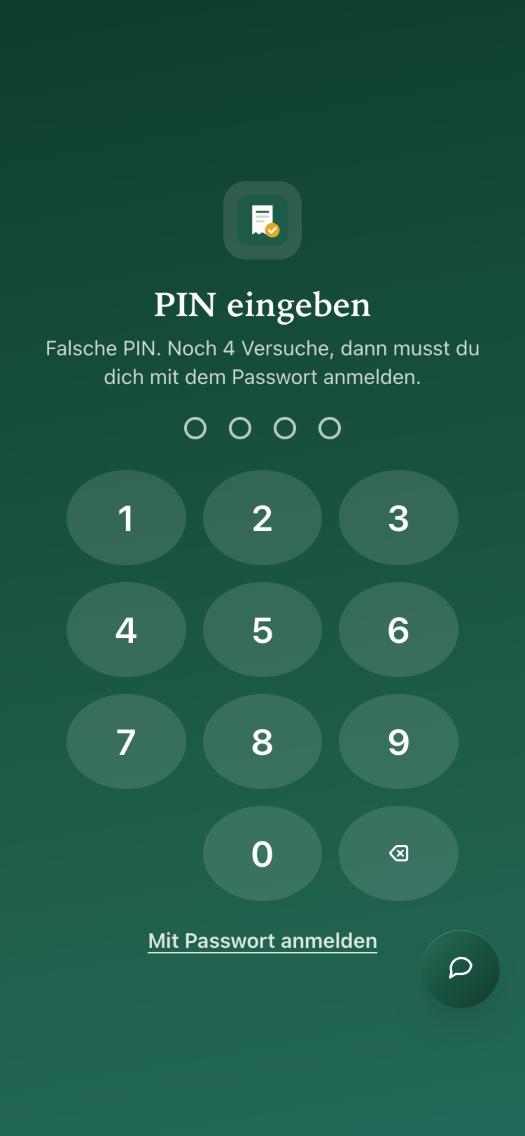
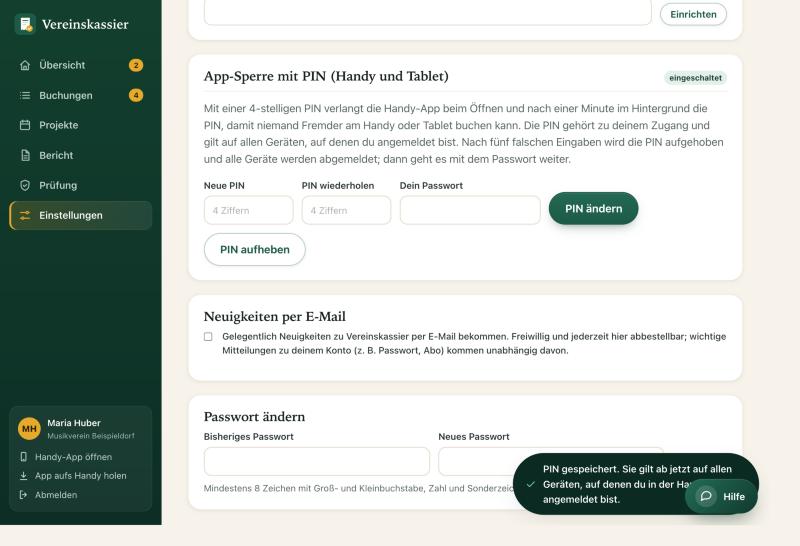
- PIN-Sperre einschalten: In der App unter Mehr → App-Sperre mit PIN oder am Computer unter Einstellungen → App-Sperre mit PIN eine 4-stellige PIN setzen. Die App verlangt sie beim Öffnen und nach einer Minute im Hintergrund, auf allen Geräten, auf denen du angemeldet bist.
Buchen am Handy
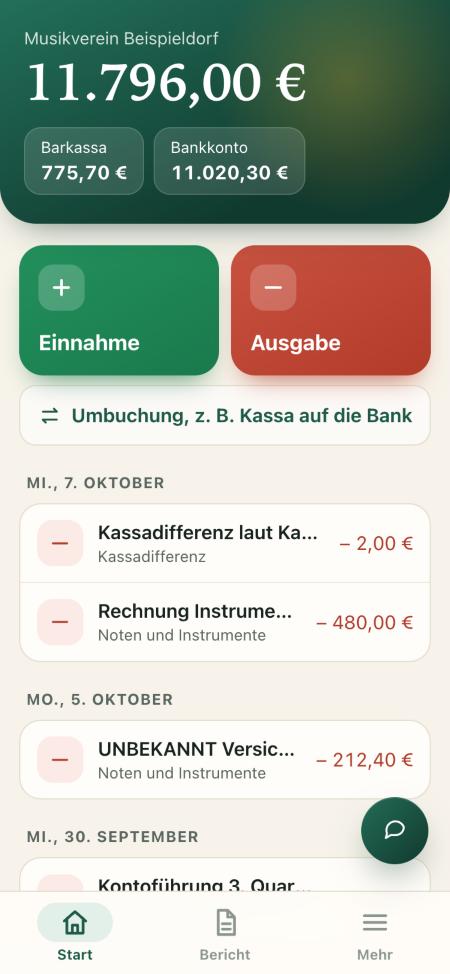
Die Startseite der App zeigt den Gesamtbestand, die Konten und die letzten Buchungen. Mit den großen Knöpfen erfasst du eine Einnahme oder Ausgabe, darunter eine Umbuchung (z. B. Bargeld auf die Bank).
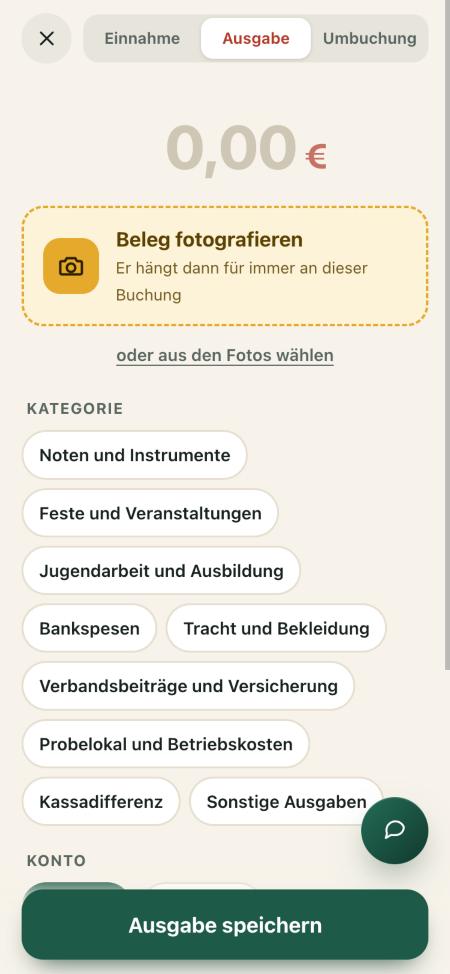
- Betrag eingeben (Komma oder Punkt, beides geht).
- Beleg fotografieren oder aus den Fotos wählen. Das Foto hängt dauerhaft an der Buchung und landet im Jahresordner. Bei Ausgaben zeigt die App später „Beleg fehlt“, wenn keines dabei ist.
- Kategorie und Konto antippen, bei einer Umbuchung auch das Zielkonto.
- Text (z. B. „Getränke Dorffest“), optional Projekt (Schritt 7) und das Datum (Heute, Gestern oder Kalender).
- Speichern. Ohne Empfang wird die Buchung gemerkt und übertragen, sobald das Handy wieder online ist.
Offene Posten
Eine Rechnung, die noch nicht bezahlt ist, oder ein Mitgliedsbeitrag, der noch aussteht, wird als offen gebucht (im Mitgliederbereich bei der Buchung „Status: offen“ mit Fälligkeit). Sie zählt erst zum Kontostand, wenn du sie als bezahlt buchst. Offene Posten stehen in der Vermögensübersicht des Berichts.
Nichts wird gelöscht
Eine falsche Buchung wird storniert, nicht gelöscht. Die Belegnummer bleibt vergeben, die Stornierung steht im Bericht und im Änderungsprotokoll. So bleiben die Belegnummern lückenlos, wie es die Rechnungsprüfer erwarten.
Buchungen verwalten
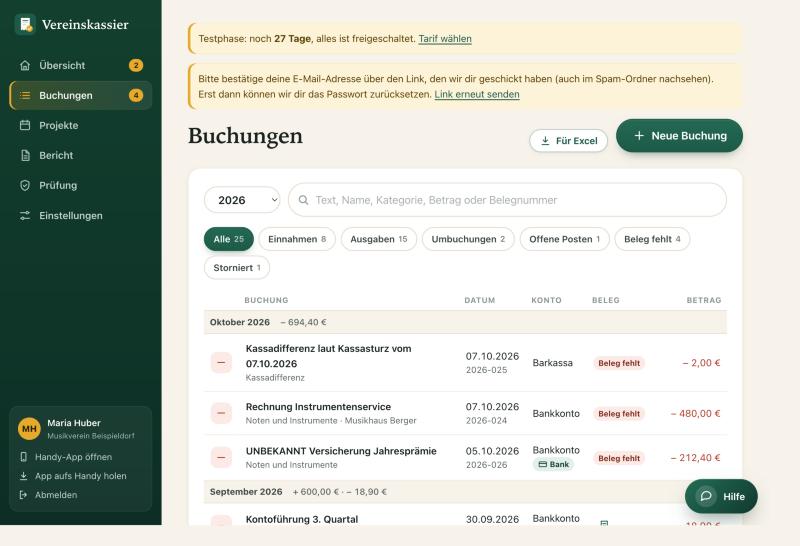
Unter Buchungen im Mitgliederbereich siehst du alles auf einen Blick: nach Jahr, nach Art, mit Suche nach Text, Name, Kategorie, Betrag oder Belegnummer.
- Neue Buchung oben rechts, auch am Computer mit Belegdatei.
- Eine Zeile anklicken: ändern, Beleg ansehen oder nachreichen, als bezahlt buchen, stornieren.
- Beleg fehlt: der Chip zeigt alle Ausgaben ohne Belegfoto, damit du sie vor dem Bericht nachreichst.
- Für Excel: alle Buchungen des Zeitraums als CSV (Trennzeichen Strichpunkt).
Projekte und Veranstaltungen (Plus)
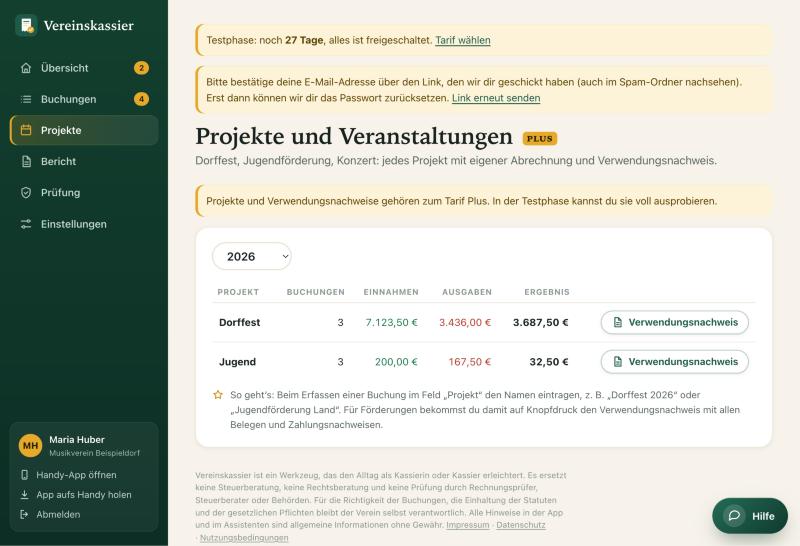
Mit dem Tarif Plus bekommt jedes Projekt (Dorffest, Jugendförderung, Konzert) eine eigene Abrechnung. In der Testphase kannst du es ausprobieren.
- Beim Buchen im Feld Projekt / Sparte den Namen eintragen, z. B. „Dorffest 2026“. Die App schlägt bekannte Namen vor.
- Unter Projekte siehst du die Abrechnung und bekommst mit Verwendungsnachweis die Belegliste samt Zahlungsnachweisen als Bericht.
Kassasturz
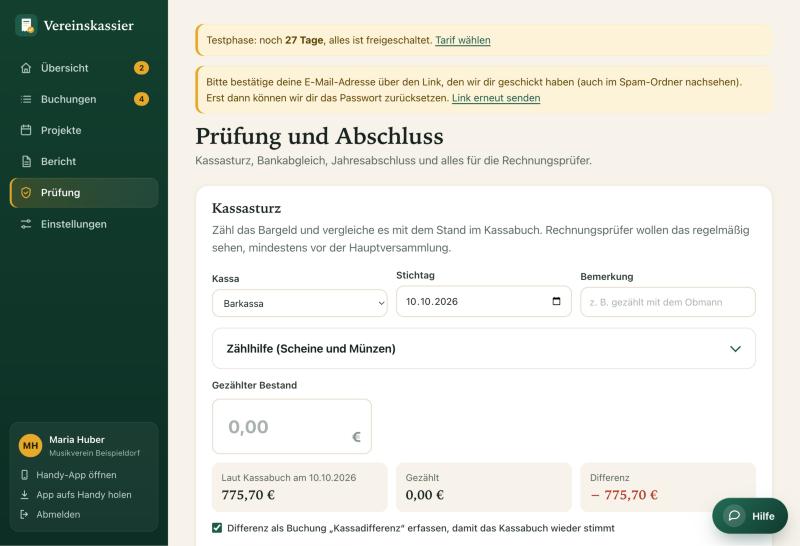
Unter Prüfung → Kassasturz zählst du das Bargeld und vergleichst es mit dem Kassabuch. Rechnungsprüfer wollen das regelmäßig sehen, mindestens vor der Hauptversammlung.
- Kassa und Stichtag wählen, mit der Zählhilfe Scheine und Münzen eintragen oder den gezählten Betrag direkt eingeben.
- Stimmt es nicht, bucht die App auf Wunsch die Differenz als „Kassadifferenz“, damit das Kassabuch wieder stimmt.
- Kassasturz speichern. Alle Kassastürze stehen im Kassabericht.
Bankabgleich
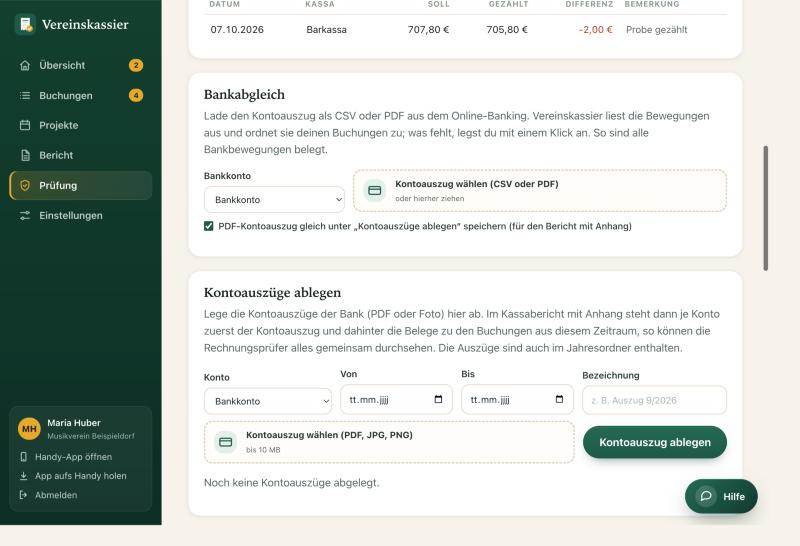
Unter Prüfung → Bankabgleich lädst du den Kontoauszug aus dem Online-Banking hoch, als CSV oder PDF. Vereinskassier liest die Bewegungen aus und ordnet sie deinen Buchungen zu.
- Bankkonto wählen, Datei wählen oder hineinziehen. Bei einer PDF-Datei wird sie auf Wunsch gleich unter „Kontoauszüge ablegen“ gespeichert.
- Die App zeigt je Bewegung: passt zu einer Buchung, schon abgeglichen oder fehlt im Kassabuch. Fehlendes legst du mit einem Klick als Buchung an.
- Zuordnungen bestätigen. Abgeglichene Buchungen tragen im Bericht die Spalte „Bank“ mit dem Datum laut Kontoauszug.
Kontoauszüge ablegen
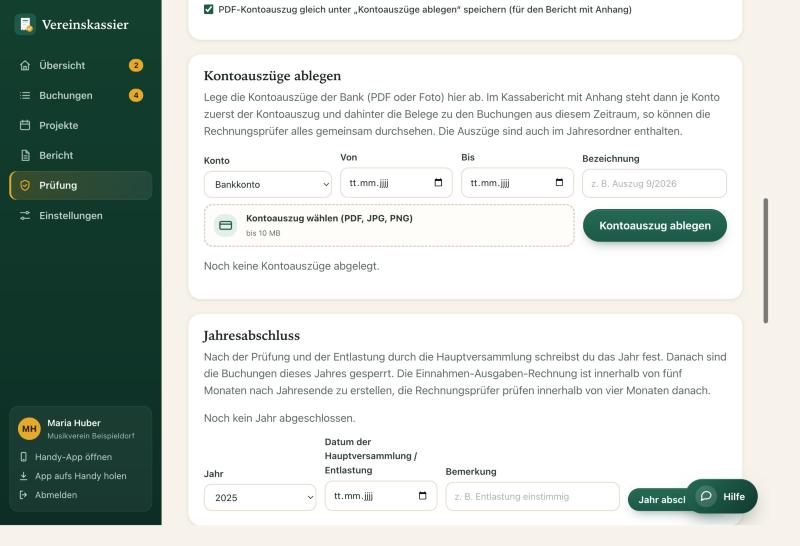
Unter Prüfung → Kontoauszüge ablegen speicherst du die Auszüge der Bank (PDF oder Foto) je Konto und Zeitraum. Im Kassabericht mit Anhang steht dann zuerst der Kontoauszug und dahinter die Belege zu den Buchungen aus diesem Zeitraum, so können die Rechnungsprüfer alles gemeinsam durchsehen.

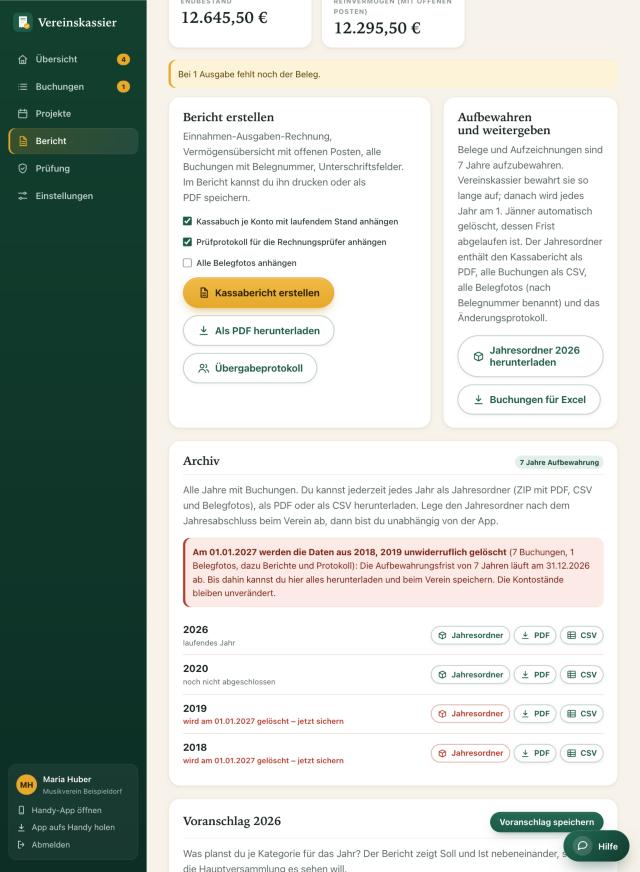
Kassabericht
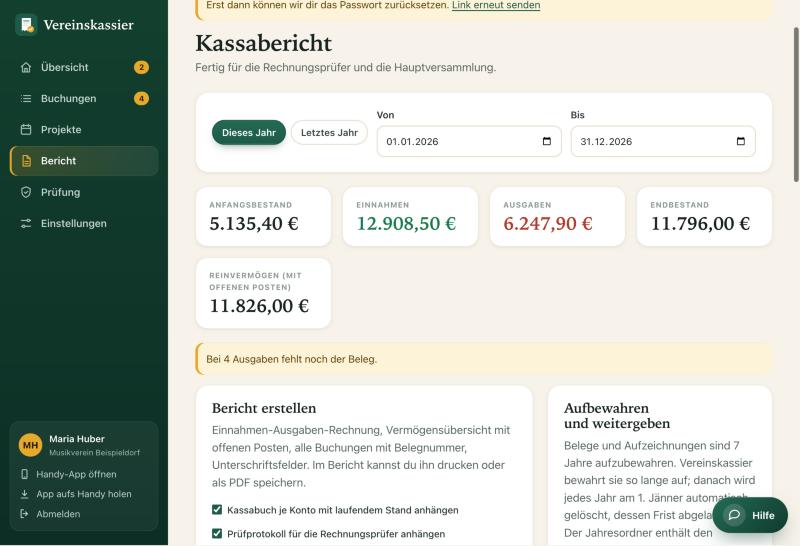
Unter Bericht wählst du den Zeitraum (Dieses Jahr, Letztes Jahr oder frei) und siehst sofort Anfangsbestand, Einnahmen, Ausgaben, Endbestand und Reinvermögen.
- Haken setzen: Kassabuch je Konto, Prüfprotokoll, Kontoauszüge und Belegfotos anhängen.
- Kassabericht erstellen öffnet die Druckansicht, Als PDF herunterladen liefert die fertige PDF-Datei: Einnahmen-Ausgaben-Rechnung, Vermögensübersicht mit offenen Posten, alle Buchungen mit Belegnummer, Unterschriftsfelder, auf Wunsch der Anhang.
- Übergabeprotokoll: wenn das Amt wechselt, mit Stichtag und Checkliste.
- Voranschlag: je Kategorie planen, der Bericht zeigt Soll und Ist nebeneinander.
Rechnungsprüfer und Jahresabschluss
- Prüfung → Rechnungsprüfer: Namen eintragen und den Prüfer-Zugang einschalten. Der Link lässt die Prüfer alles ansehen (Bericht, Belege, Kontoauszüge, PDF), aber nichts ändern. Du kannst ihn jederzeit zurückziehen.
- Nach Prüfung und Entlastung durch die Hauptversammlung unter Prüfung → Jahresabschluss das Jahr festschreiben. Danach sind die Buchungen dieses Jahres gesperrt, im Bericht steht der Stempel „Festgeschrieben“.
- Das Änderungsprotokoll darunter zeigt, wer wann was geändert hat.
Archiv und Aufbewahrung
Belege und Aufzeichnungen sind sieben Jahre aufzubewahren. Vereinskassier hebt sie so lange auf; danach wird jedes Jahr am 1. Jänner automatisch gelöscht, dessen Frist abgelaufen ist. Ab Oktober wirst du vorher in der App, im Mitgliederbereich und per E-Mail darauf hingewiesen.
- Jahresordner (ZIP): Kassabericht als PDF, Bericht mit Belegen, Buchungen als CSV, alle Belegfotos nach Belegnummer, Kontoauszüge, Änderungsprotokoll. Nach dem Jahresabschluss beim Verein ablegen (Stick im Vereinsordner), dann bist du unabhängig von der App.
- PDF und CSV gibt es für jedes Jahr auch einzeln.
Abo, Übergabe und Sicherheit
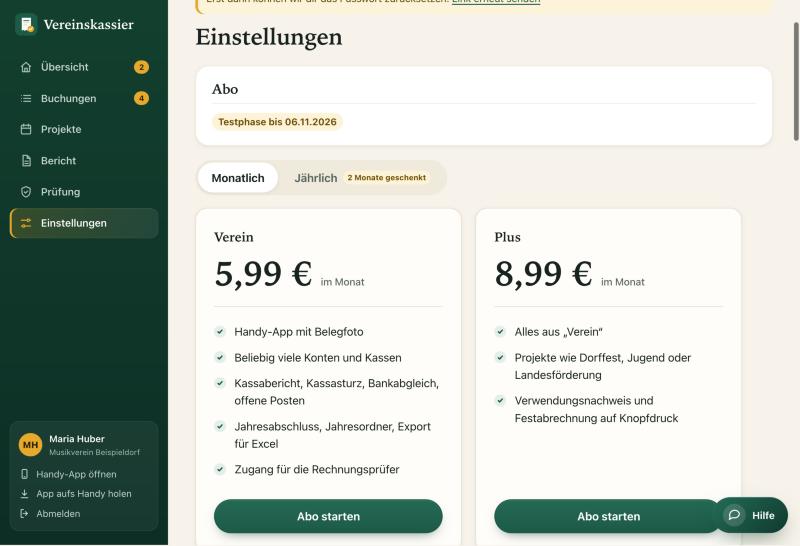
- Abo: 30 Tage gratis testen, dann unter Einstellungen → Abo den Tarif wählen. Zahlung über Digistore24. Monatsabo monatlich kündbar, Jahresabo zum Ende des bezahlten Jahres; die Kündigung geht sofort an Digistore24.
- Zugang und Übergabe: Wenn das Amt wechselt, trägst du Name und E-Mail der Nachfolgerin oder des Nachfolgers ein; alle Buchungen und Belege bleiben beim Verein. Davor das Übergabeprotokoll (Schritt 11) erstellen.
- Sicherheit: Passwort ändern, Zwei-Faktor-Anmeldung, PIN-Sperre für Handy und Tablet, alles unter Einstellungen.
Hilfe, wenn es hakt
Auf jeder Seite sitzt unten rechts die Hilfe-Sprechblase. Sie beantwortet Fragen zur Bedienung sofort aus dem eingebauten Wissen. Weiß sie etwas nicht, leitet sie deine Frage mit deinem Einverständnis an den Betreiber weiter; du bekommst die Antwort per E-Mail.
- Problem melden: In der Sprechblase „Problem melden“ wählen, kurz beschreiben, auf Wunsch einen Screenshot oder die Datei anhängen.
- Diese Anleitung: im Mitgliederbereich links unter „Anleitung“, in der Handy-App unter „Mehr → Anleitung“.
- Häufige Fragen: auf der Startseite.
- Rechtliches: Impressum, Datenschutz, Nutzungsbedingungen.
Vereinskassier ist ein Werkzeug, das den Alltag als Kassierin oder Kassier erleichtert. Es ersetzt keine Steuerberatung, keine Rechtsberatung und keine Prüfung durch Rechnungsprüfer, Steuerberater oder Behörden. Für die Richtigkeit der Buchungen, die Einhaltung der Statuten und der gesetzlichen Pflichten bleibt der Verein selbst verantwortlich. Alle Hinweise in der App und im Assistenten sind allgemeine Informationen ohne Gewähr.